

프로젝트를 새로 시작하거나 다른 사람의 코드를 받아올 때 보통 Git Clone을 먼저 진행합니다. 하지만 기본 설정으로 클론을 받으면 항상 기본 브랜치(main 또는 master)로 받아지기 때문에, 내가 작업해야 할 원격 브랜치로 다시 Switch/Checkout을 해줘야 하는 번거로움이 있습니다.
특히 원격 브랜치 경로가 origin/branches/feature-login처럼 깊고 복잡하게 구조화되어 있는 경우, 초보자 분들은 경로 입력에서 실수를 하기도 합니다.
오늘은 GUI 툴인 TortoiseGit(토토이즈깃)에서 클론과 특정 브랜치 체크아웃을 한 방에 해결하는 방법과 원격 브랜치 경로 입력 시 주의할 점을 정리해 보았습니다.
1. 한 번에 클론 + 브랜치 체크아웃하는 방법
- 소스코드를 다운로드할 빈 폴더에서 마우스 우클릭 ➡️ Git Clone...을 선택합니다.
- URL 필드에 원격 저장소 주소(GitHub, Bitbucket 등)를 입력하고, Directory에 로컬 저장소 경로를 확인합니다.
- 창 중단에 있는 [Branch] 체크박스를 활성화합니다.
- 우측 입력 칸에 내가 가져오고 싶은 원격 브랜치 이름을 입력합니다.
- 하단의 [OK] 버튼을 누르면 다운로드와 동시에 해당 브랜치로 자동 전환(Checkout)이 완료됩니다.
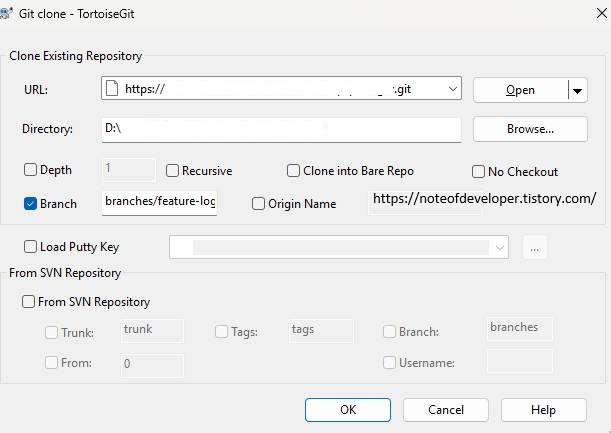
2. ⚠️ 핵심 팁: 원격 브랜치 경로 입력 방법
원격 브랜치를 확인할 때 전체 경로가 origin/branches/feature-branch처럼 나오는 경우가 많습니다. 이때 입력 창에 경로를 그대로 다 적으면 에러가 발생할 수 있습니다.
- 원격 저장소 이름인 origin/은 제외하고 입력해야 합니다.
구분입력 예시결과
| ❌ 잘못된 입력 | origin/branches/feature-login | 오류 발생 (원격지 이름 중복) |
| ❌ 잘못된 입력 | feature-login | 오류 발생 (상위 경로 누락으로 브랜치 못 찾음) |
| ✅ 올바른 입력 | branches/feature-login | 성공! |
이유는 무엇인가요?
origin은 로컬에서 원격 저장소를 가리키는 별칭(Alias)일 뿐입니다. Git 명령어가 인식하는 실제 브랜치의 상대 경로는 origin/ 뒷부분 전체이기 때문에, branches/브랜치명 형태로 적어주어야 정확하게 찾아갈 수 있습니다.
요약 및 마무리
- 매번 Clone 후 Checkout을 따로 할 필요 없이 Clone 창의 [Branch] 옵션으로 한 번에 해결 가능합니다.
- 깊은 경로의 브랜치명은 origin/만 쏙 빼고 입력하는 것을 기억하세요!
번거로운 반복 작업을 줄이고 효율적인 개발 콘텍스트를 유지하는 데 도움이 되었기를 바랍니다. 질문이나 잘 안 되는 부분이 있다면 댓글로 남겨주세요!
반응형
'코드버전관리(git, svn)' 카테고리의 다른 글
| [Fork GUI 매뉴얼] Fork한 저장소에서 원본(Upstream) 최신 커밋 깔끔하게 가져오기 (Rebase 가이드) (1) | 2026.09.06 |
|---|---|
| [GIT] pull 대기목록 확인하는 방법 (0) | 2026.08.22 |
| [Git] 이미 커밋된 설정 파일, 로컬 변경 사항만 무시하기 (--assume-unchanged) (0) | 2026.08.20 |
| 어느 날 갑자기 내 Git에 Pull 대기 건수가 117건이나 떴다 (원인 분석과 안전한 해결책) (0) | 2026.08.19 |
| Git 프로젝트에 필요한 설정파일이지만 자동으로 수정되는 거 무시하게 하기 (0) | 2026.08.12 |